Solución de errores de Android Auto al conectar por USB
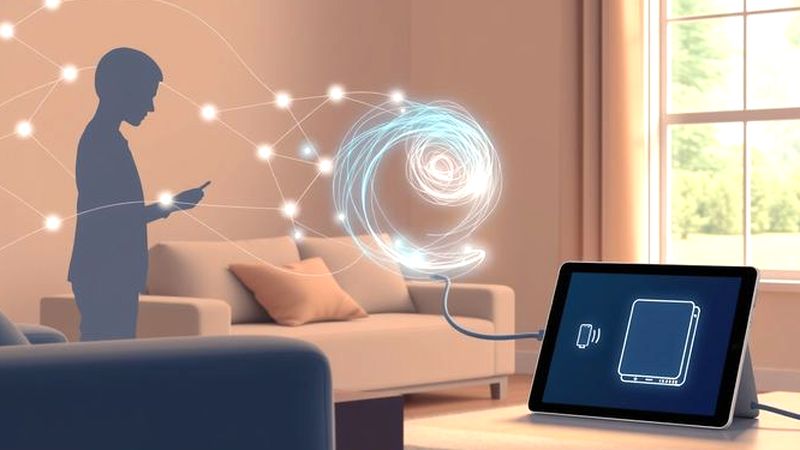
Android Auto se ha convertido en una herramienta indispensable para muchos conductores modernos, permitiendo la integración fluida de sus smartphones con los sistemas de infoentretenimiento de sus vehículos. Sin embargo, la experiencia no siempre es perfecta, y uno de los problemas más frustrantes que pueden surgir es la dificultad para conectar el dispositivo Android al coche mediante USB. Este artículo se dedica a explorar las razones comunes detrás de estos problemas y, lo más importante, a ofrecer soluciones prácticas y detalladas para que puedas disfrutar sin contratiempos de la funcionalidad de Android Auto. Nos sumergiremos en la temática de tecnología para usuarios, enfocándonos en cómo solucionar errores específicos de conexión USB para una mejor experiencia al volante.
Causas Comunes de los Errores de Conexión USB
Antes de abordar las soluciones, es crucial entender por qué Android Auto puede tener problemas para establecer una conexión USB. Hay una variedad de factores que pueden contribuir a este fallo, y diagnosticar el problema correcto es el primer paso hacia una resolución eficaz. El problema a menudo reside en la configuración del dispositivo Android, en el cable USB empleado o incluso en la compatibilidad con el sistema de infoentretenimiento del vehículo.
Una causa frecuente es la selección incorrecta de la opción de conexión USB en tu teléfono. Android ofrece diferentes modos de conexión: transferencia de archivos, carga y Android Auto. Si tu coche no reconoce el dispositivo, es posible que el teléfono esté configurado para transferir archivos en lugar de Android Auto. Asegúrate de que la opción "Android Auto" esté seleccionada cuando conectes el cable. Otro factor importante es el estado del cable USB. Un cable dañado o de baja calidad puede interrumpir la señal y provocar errores de conexión.
Soluciones Sencillas y Rápidas
Afortunadamente, existen varias soluciones sencillas que puedes probar antes de recurrir a opciones más avanzadas. A menudo, un simple reinicio del teléfono y del coche puede resolver problemas temporales de conectividad. Es una de las primeras y más efectivas soluciones.
Comienza por reiniciar tanto tu teléfono Android como el sistema de infoentretenimiento de tu vehículo. Desactiva y vuelve a encender el teléfono y, luego, reinicia el coche. Después de reiniciar ambos dispositivos, intenta conectar el cable USB nuevamente. Además, verifica que el cable USB esté limpio y sin daños visibles. Un cable sucia o doblado puede interferir con la señal.
Configuración del Dispositivo Android
La configuración de Android en tu teléfono juega un papel fundamental en la estabilidad de la conexión USB para Android Auto. En algunos casos, las aplicaciones en segundo plano pueden interferir con la conexión.
Para solucionar esto, puedes intentar cerrar todas las aplicaciones en segundo plano. Ve al panel de notificaciones, desliza hacia abajo para ver todas las aplicaciones abiertas y ciérralas una por una. Además, asegúrate de que la aplicación de Android Auto esté actualizada. Visita la Google Play Store, busca la aplicación de Android Auto y verifica si hay actualizaciones disponibles. Instalar la última versión puede solucionar problemas de compatibilidad.
Solución de Problemas Avanzada: Modo Depuración USB y Opciones de Desarrollador
Para usuarios más experimentados, la activación del Modo Depuración USB y la modificación de las opciones de desarrollador pueden proporcionar una solución más profunda. Estas opciones permiten un control más detallado sobre la comunicación entre el teléfono y el coche.
Activa el Modo Depuración USB en las opciones de desarrollador de tu teléfono. Para acceder a este menú, ve a la configuración, toca "Acerca del teléfono" y toca repetidamente "Número de compilación" hasta que aparezca un mensaje indicando que eres ahora un desarrollador. Luego, vuelve a la configuración principal y busca las opciones de desarrollador, activándolas. En las opciones de desarrollador, busca y habilita la opción "Depuración USB". Asegúrate de que el teléfono esté desbloqueado. Luego, intenta conectar el cable USB nuevamente.
Comprobación de la Compatibilidad del Vehículo
Aunque Android Auto es compatible con una amplia gama de vehículos, es posible que algunos modelos o sistemas de infoentretenimiento tengan problemas de compatibilidad. La solución no siempre reside en el teléfono, sino en el vehículo.
Consulta el manual del usuario de tu coche o visita el sitio web del fabricante para verificar la compatibilidad de Android Auto con tu vehículo. También puedes buscar en foros de Android Auto y comunidades en línea para ver si otros usuarios del mismo modelo de coche han experimentado problemas similares y han encontrado soluciones. Asegúrate de que el sistema de infoentretenimiento de tu coche esté actualizado a la última versión.
La conexión USB de Android Auto puede presentar diversos problemas, pero afortunadamente, existen numerosas soluciones que puedes implementar para superarlos. Desde la verificación de la configuración del teléfono, el estado del cable y la elección del modo de conexión correcto, hasta la activación del Modo Depuración USB y la comprobación de la compatibilidad del vehículo, este artículo te ha proporcionado una guía completa para solucionar los errores de conexión USB y disfrutar de la experiencia Android Auto sin problemas. Recuerda que la paciencia y la sistematicidad son clave para resolver estos problemas; con un poco de investigación y pruebas, seguramente podrás disfrutar de una conexión USB estable y fluida con Android Auto en tu coche.




Deja una respuesta